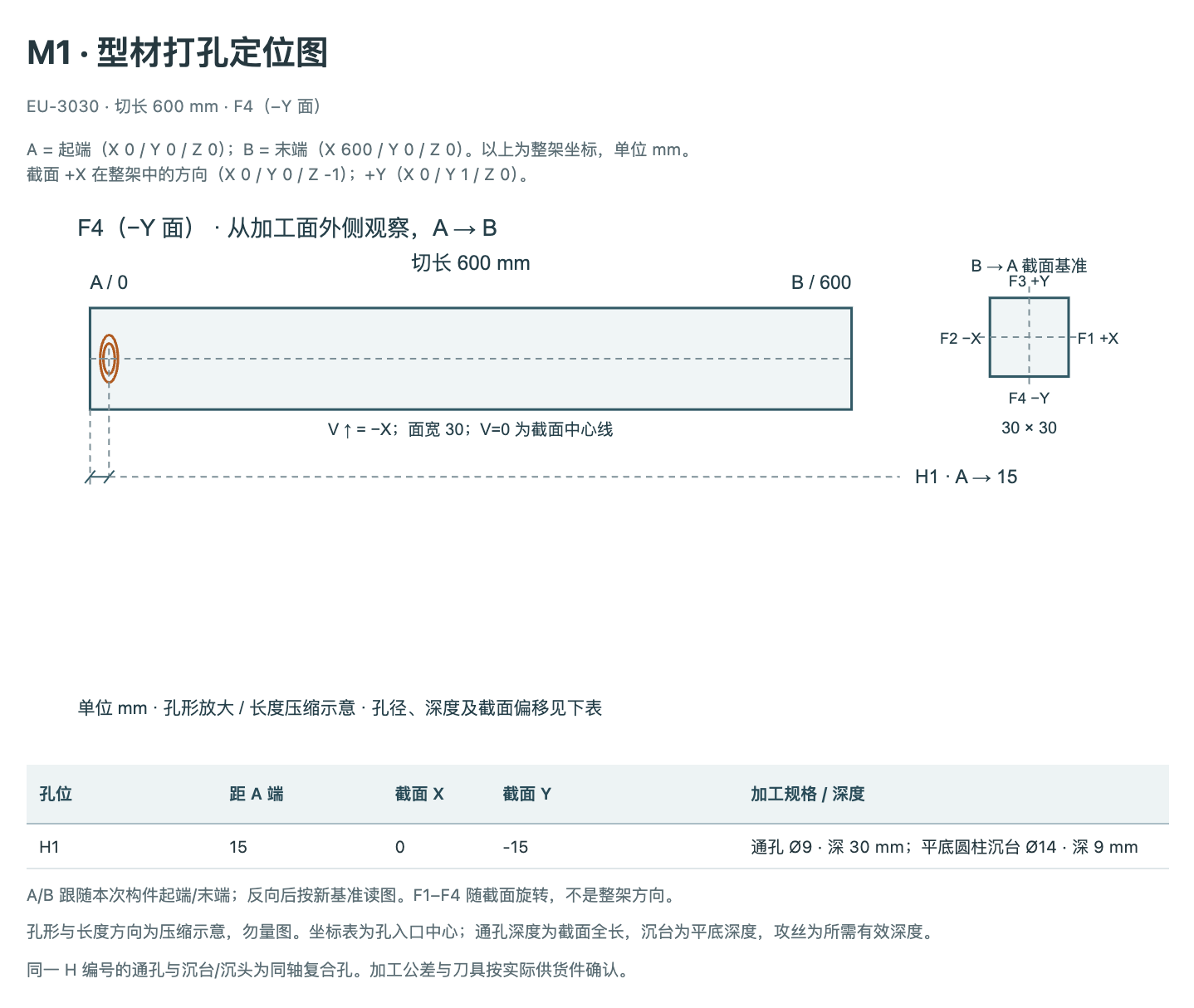
型材打孔定位图、端盖让尺与整架脚轮
一根横梁要从哪面钻、离端头多远?现在可以直接点模型上的孔,再把同一组尺寸导出给加工店。做柜子时,也可以整片装侧板、批量改柜门和角码,或在下单前算清装上端盖后的外尺寸。
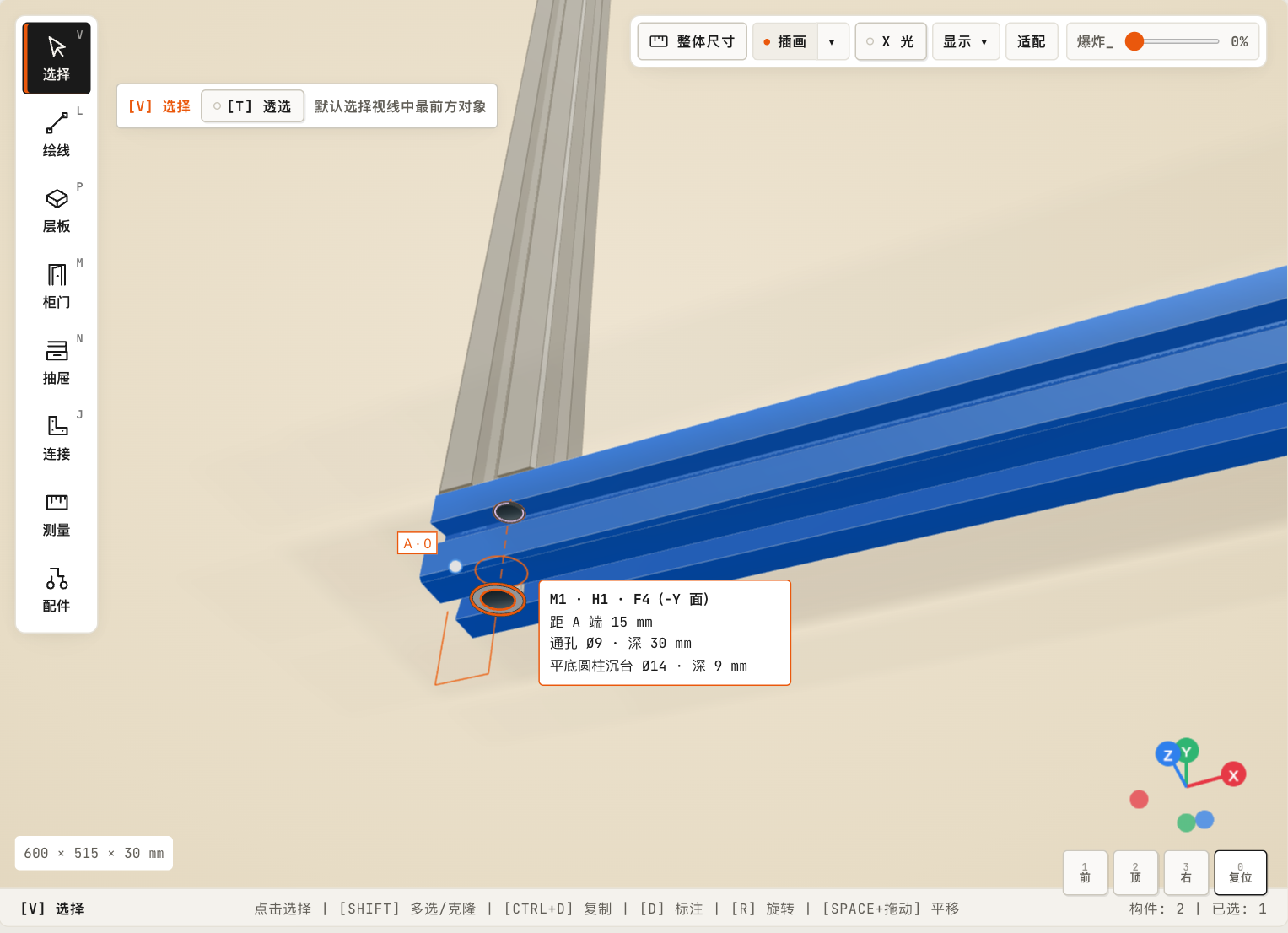
在模型里点孔,在图纸上找孔
在「显示 → 孔位与加工」中可查看选中构件或整架的孔位。点孔口可查加工面、距 A 端尺寸、孔径或螺纹。采购清单和装配指导按型材、加工面给出定位图;居中的端面攻丝直接列在加工表,注明 A/B 端、螺纹与深度。
矩形型材按实际穿过的厚度配螺钉
同一根 4080 横放和立放,螺钉穿过的厚度不同。例如穿过 80 mm 的欧标 4080、使用 10 mm 深的平底沉台时,可选 M8×90。两侧螺钉如果互相挡住拧紧入口,这组方案会被拦下。旧设计若使用「隐藏需打孔」偏好,重开后请核对自动选出的螺钉和加工清单。
角码可以一起换,也能逐步看怎么装
在连接件模式用 Shift 点选、框选或「选同类」,即可预览并批量更换、移除或恢复自动选配;不兼容的位置会提示跳过。「查看装配」按实际动作播放,例如角码先带上螺母,从型材端部滑入槽内,再合拢拧紧。整架爆炸图也会分开显示标准紧固套件的螺钉和弹片。
板材从 6 种增至 14 种
新增实木指接板、岩板、长虹亚克力、PC 耐力板、阳光板、PVC 雪弗板、电木板和 304 不锈钢板。选材时会按材料和厚度筛选固定方式。例如岩板可作台面,不会被列为柜门或抽屉板件。
一张侧板或背板可以盖住多格柜体
侧板和背板可以外贴在整个竖直框面,也可以只盖一个开口。螺钉从板面穿入,用垫圈和槽内 T 形螺母固定;采购清单按板厚分列所需的螺钉长度。板面悬空、无法贴合型材时会提示安装问题。
柜门沿用上次设置,抽屉支撑按层计算
连续建门时会沿用当前项目里刚选的门型和材料。已有柜门可多选,一起改开启方式、板材、颜色或厚度。深柜里的抽屉按所在层找后支撑;滑轨承托梁还可转为实体型材,调整长度、分别指定两端连接件,清单不会重复算梁。
装端盖前,选择保切长还是保外尺寸
以一根 500 mm 的 4040 为例,两端各装 3 mm 端盖:默认保持切长,含盖总长为 506 mm;选择保持 500 mm 外尺寸,切长和采购长度一并改为 494 mm。应用前可预览,批量补盖会列出受阻的端面。打开旧项目不会自动改短型材。
脚轮可选安装孔,也可整架更换
多孔立柱上的丝杆脚轮和调节脚可指定端孔。带至少两个兼容端孔的立柱还可装「转接板 + 平板脚轮」,按所选框架或全部框架预览、更换,保留各腿的孔位和偏移。单孔 4040 仍使用兼容的丝杆脚轮。
提交的反馈有回复时,站内会提醒
从「反馈 → 我的反馈」可以查看原文和处理说明,并标为已读。登录时提交的反馈可跨设备查看;匿名提交的新反馈可在原浏览器查看,清除浏览器数据后无法找回。